
モバイルアプリでSSOログインしたい
EnkinGTモバイルアプリは、SSO(シングルサインオン)を利用できます。
当ページでは、IdPとして「Microsoft EntraID」、もしくは「Onelogin」を利用し、EnkinGTモバイルアプリからSSOを行う方法をご説明します。
[SSOを利用するための事前準備]
事前に以下の設定を行ってください。
「Microsoft EntraID」
Microsoft Entra IDを利用する場合
「Onelogin」
One loginを利用する場合
1. Microsoft EntraIDを利用する場合
Step1
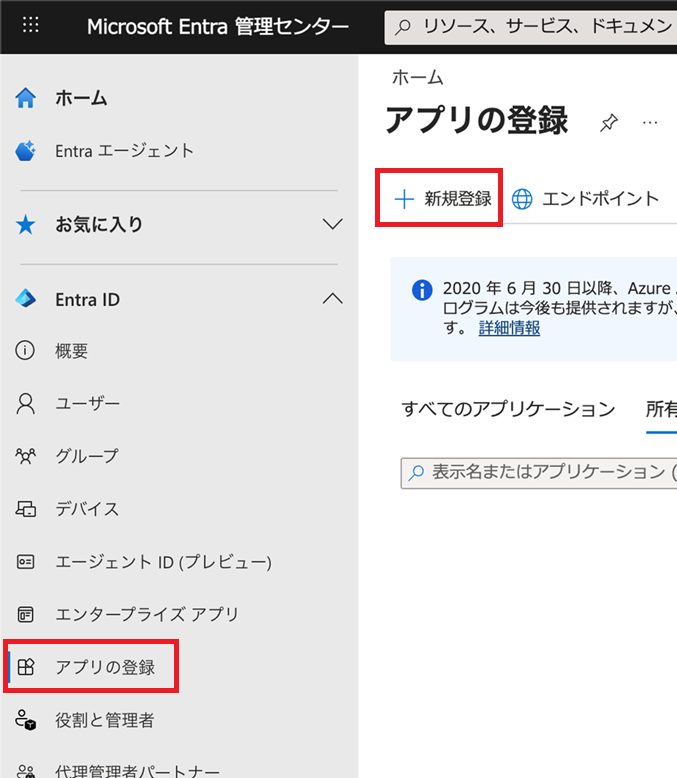
Microsoft EntraID管理センターを表示し、「アプリの登録」から「新規登録」をクリックしてください。
Step2
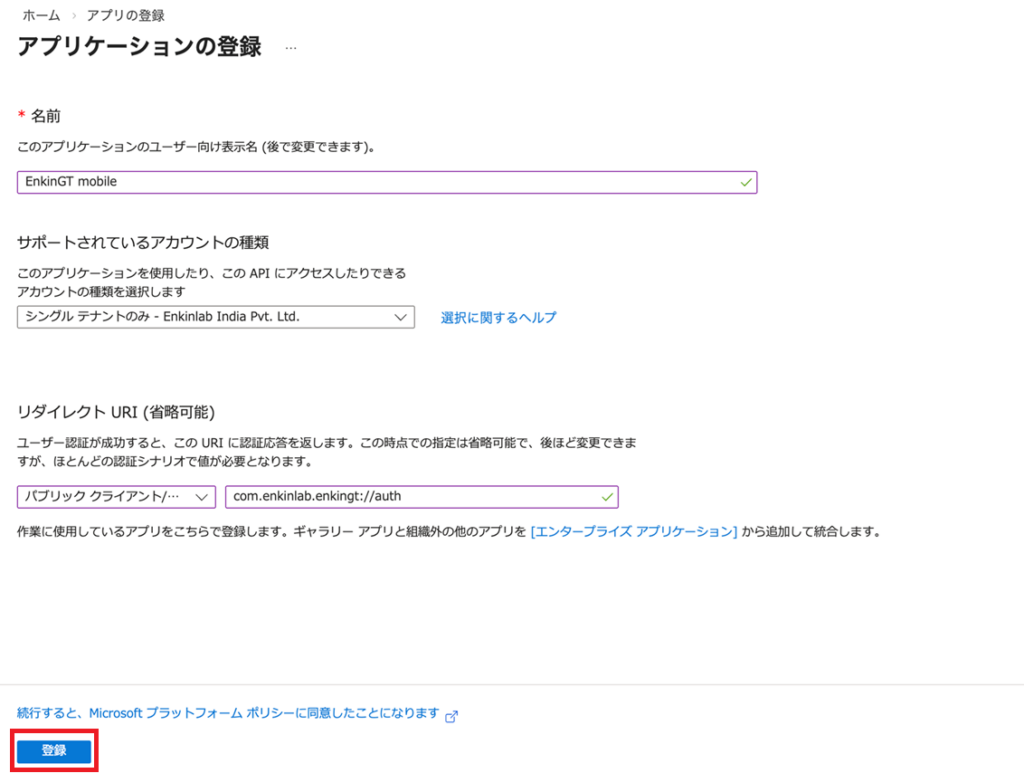
アプリの登録画面で、以下の設定値を入力し、「登録」ボタンをクリックしてください。
名前 : EnkinGT mobile
サポートされているアカウントの種類 : 「シングルテナントのみ」
リダイレクト URI: 「パブリック クライアント/ネイティブ (モバイルとデスクトップ)」
値: com.enkinlab.enkingt://auth
Step3
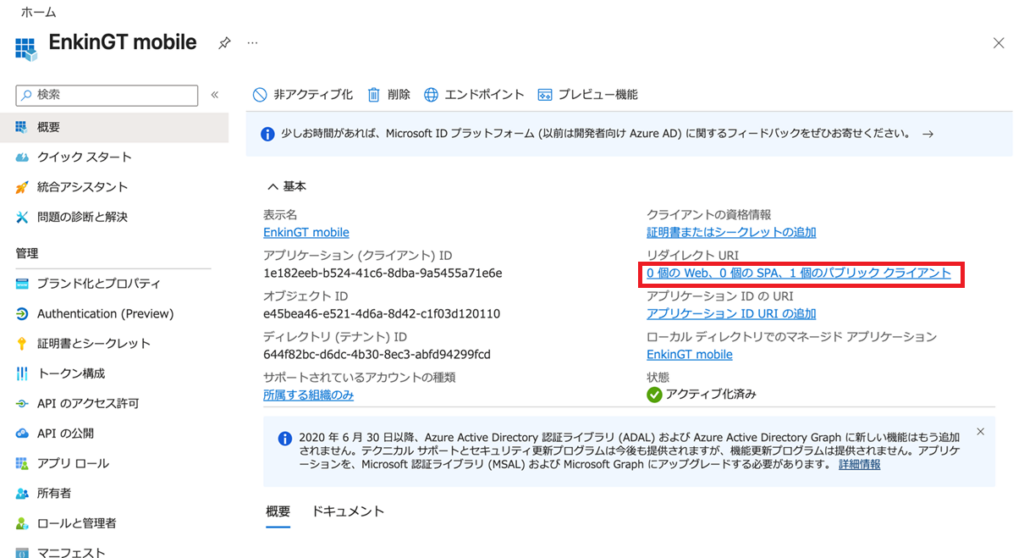
次に、登録したアプリの「概要」を表示し、リダイレクトURI下部のリンクをクリックしてください。
Step4
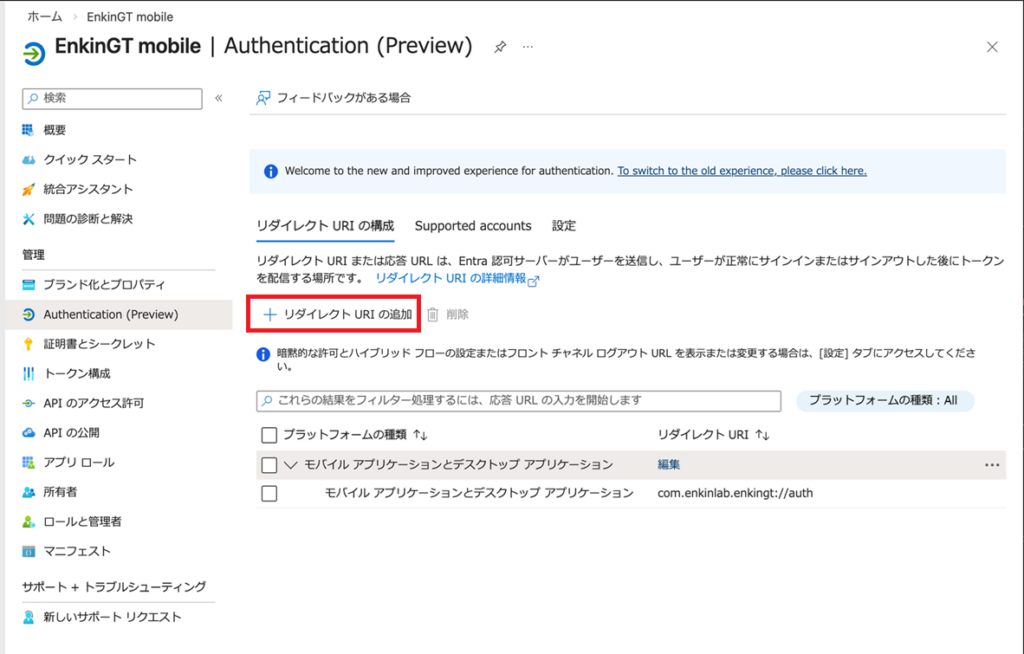
リダイレクトURIの構成ページが表示されます。画面下部の「+リダイレクトURIの追加」をクリックしてください。
「iOSまたはmacOS」、「Android」のそれぞれのリダイレクトURIを登録します。
Step5
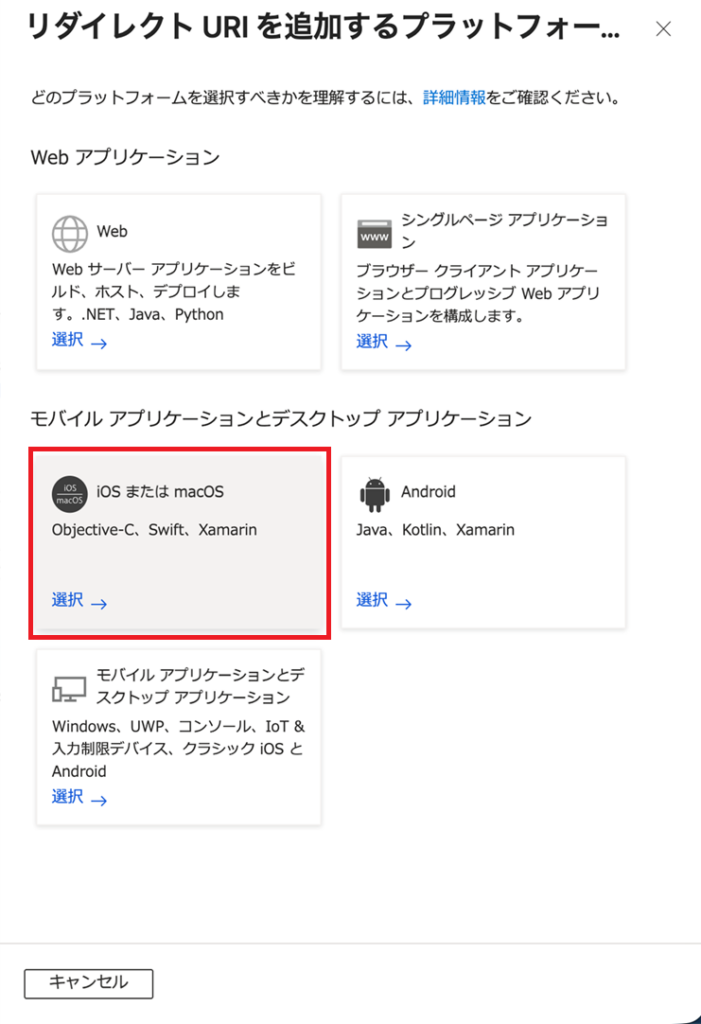
リダイレクトURIを追加するプラットフォームを選択します。「iOSまたはmacOS」、「Android」のそれぞれを順番に選択し、URIを登録します。
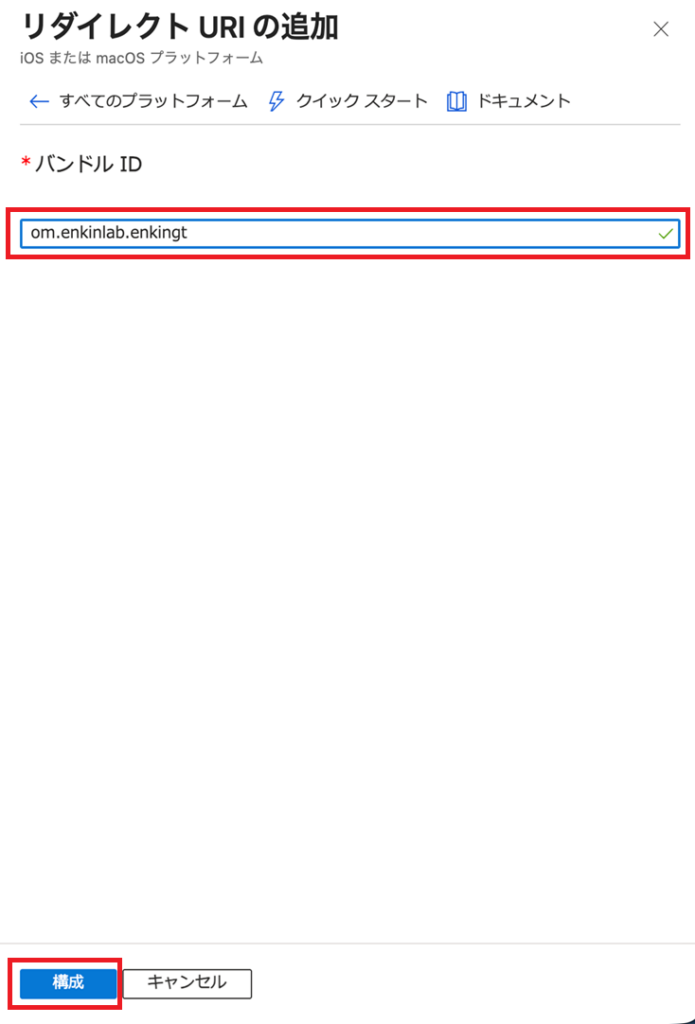
以下のようにアプリを一意に識別するバンドルを入力し、「構成」ボタンをクリックする。
バンドルID: com.enkinlab.enkingt
Step6
以上でMicrosoft EntraID側の設定は完了です。次に設定した値をEnkinGT側に反映します。
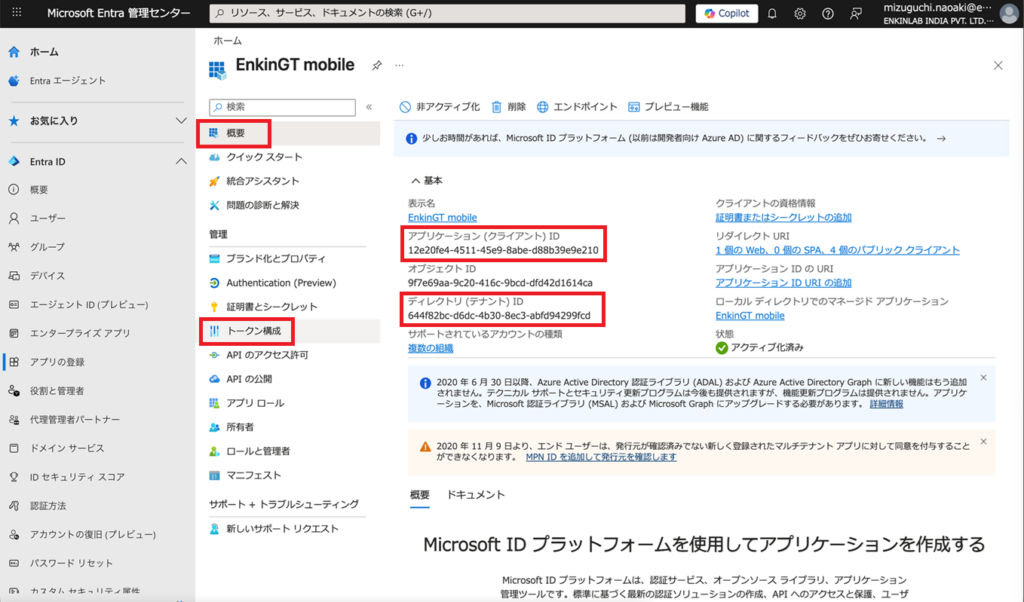
登録したアプリの概要ページを開き、以下の設定値をメモしてください。
・アプリケーション (クライアント) ID
・ディレクトリ (テナント) ID
Step7
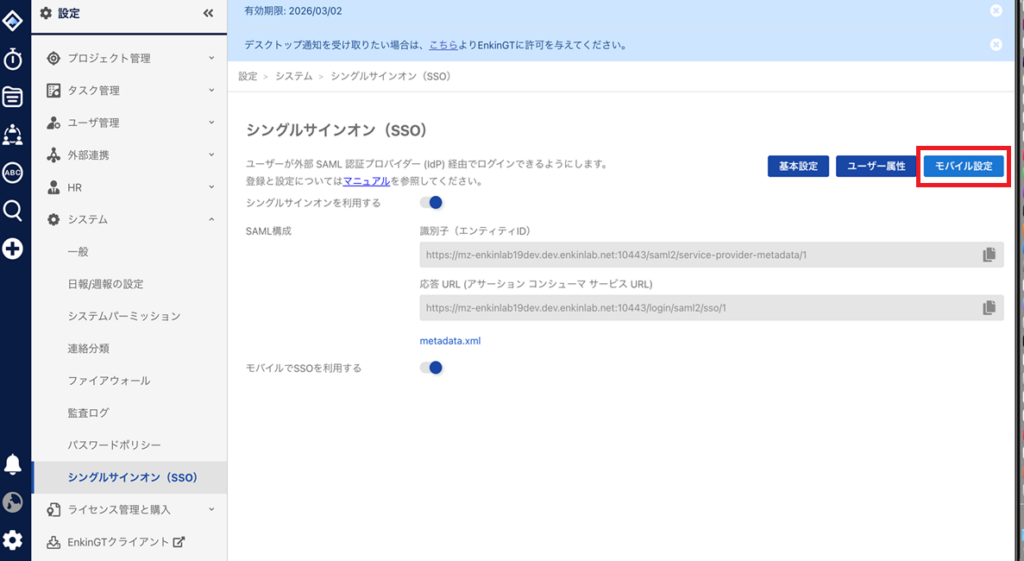
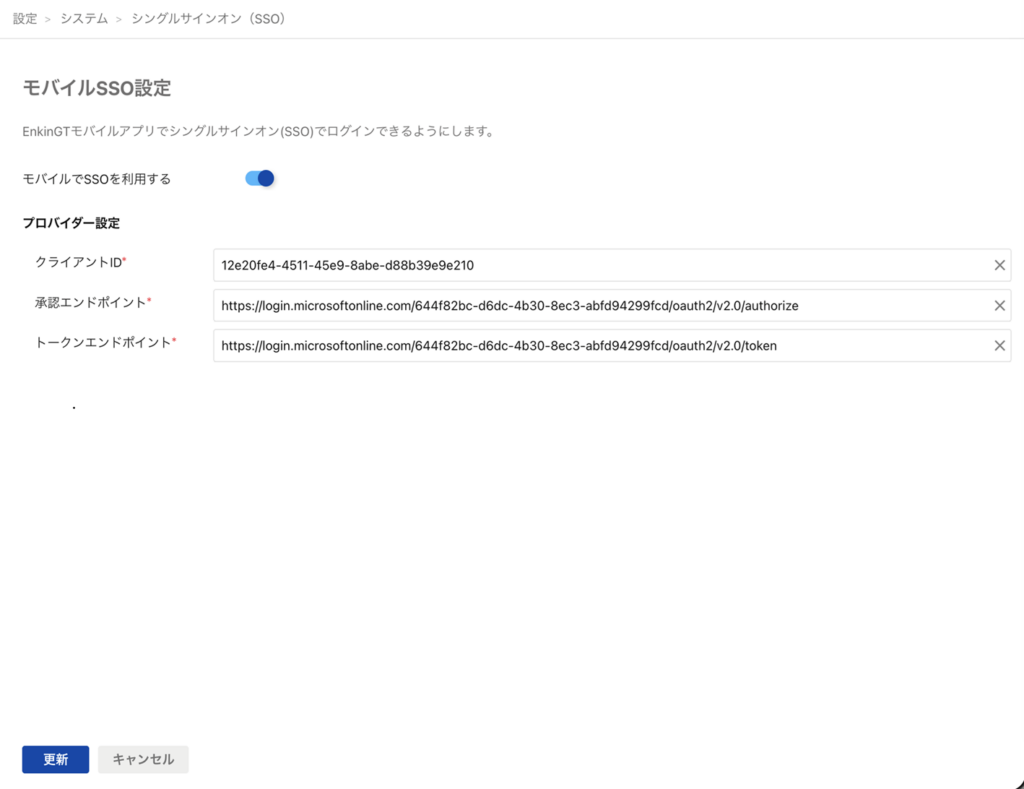
EnkinGT側の設定を行います。管理者ユーザーでEnkinGTにログインし、左サイドバーの「歯車アイコン」→「システム」→「シングルサインオン」を表示してください。次に、画面右上に表示されている「モバイル設定」ボタンを押下してください。
Step8
モバイル向けのSSO設定を行います。
さきほど”Step6“でコピーした値を元に入力し、「更新」ボタンを押してください。
・クライアントID
「アプリケーション (クライアント) ID」の設定を入力します。
・承認エンドポイント(入力例)
https://login.microsoftonline.com/ディレクトリ(テナント)ID/oauth2/v2.0/authorize
・トークンエンドポイント(入力例)
https://login.microsoftonline.com/ディレクトリ(テナント)ID/oauth2/v2.0/token
Step9
以上で設定は終了です。モバイルアプリを起動し、シングルサインオンを試してください。
2. Oneloginを利用する場合
Step1
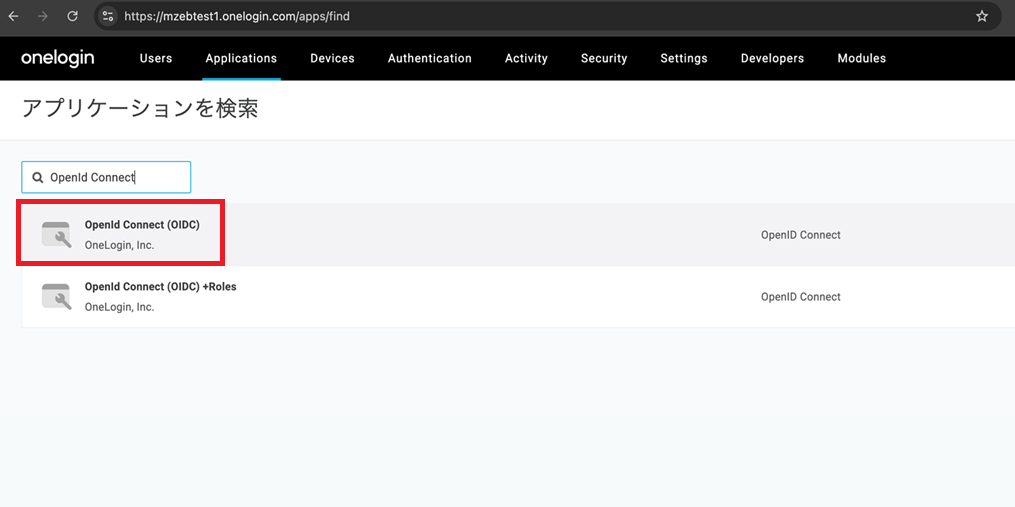
Oneloginにログインし、「Applications」タブを表示してください。次に「OpenId Connect (OIDC)」を追加してください。
Step2
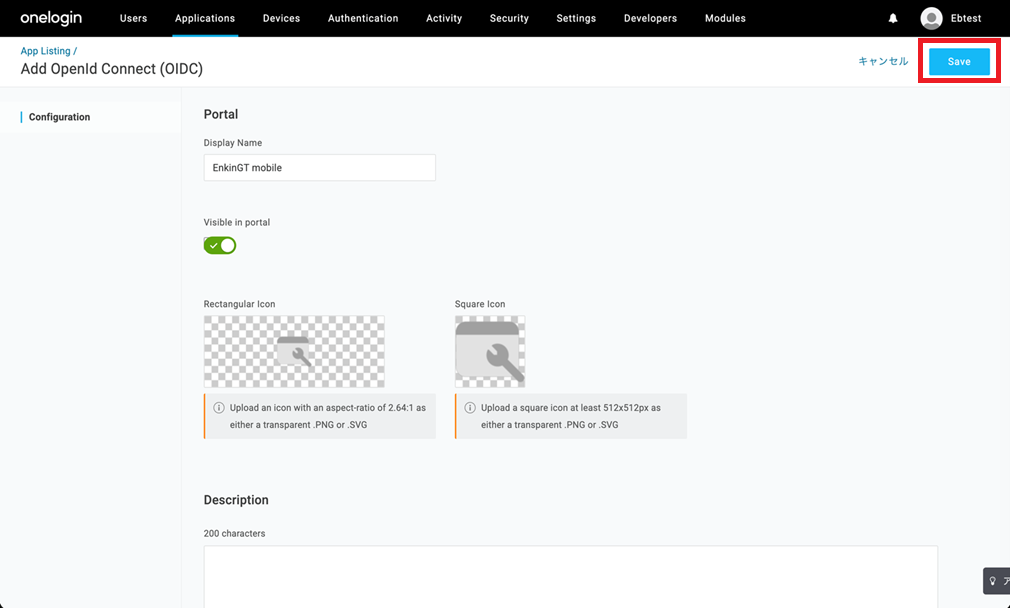
以下の入力を行い、画面右上の「Save」ボタンを押してください。
Display name : EnkinGT mobile
Step3
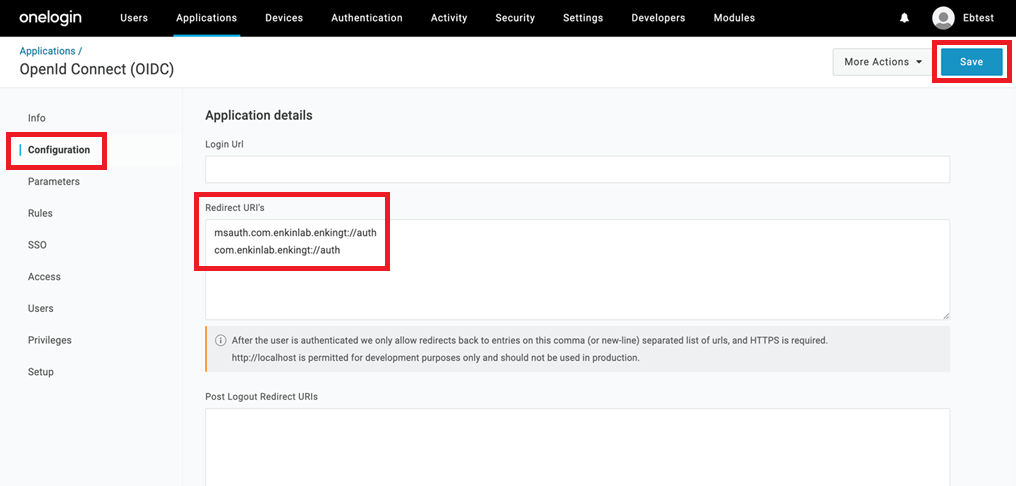
作成した「OpenID Connect(OIDC)」を表示します。左サイドのConfigurationをクリックし、以下を設定を入力してください。
Redirect URI’s :
msauth.com.enkinlab.enkingt://auth
com.enkinlab.enkingt://auth
入力が終われば、画面右上の「Save」ボタンを押してください。
Step4
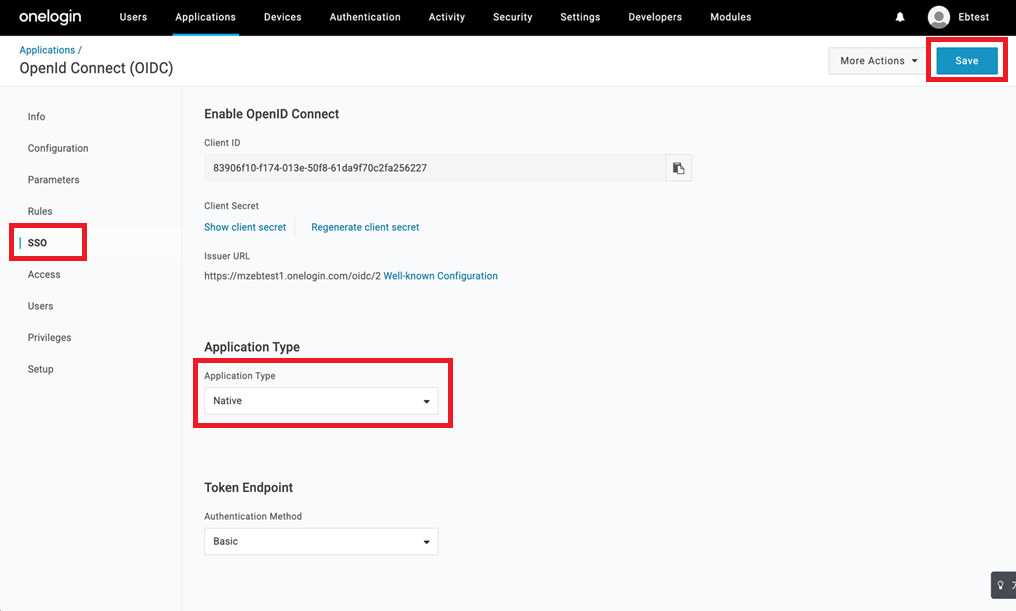
次に、左サイドの「SSO」を選択し、以下を設定を行ってください。
Application Type : Native
入力が終われば、画面右上の「Save」ボタンを押してください。
Step5
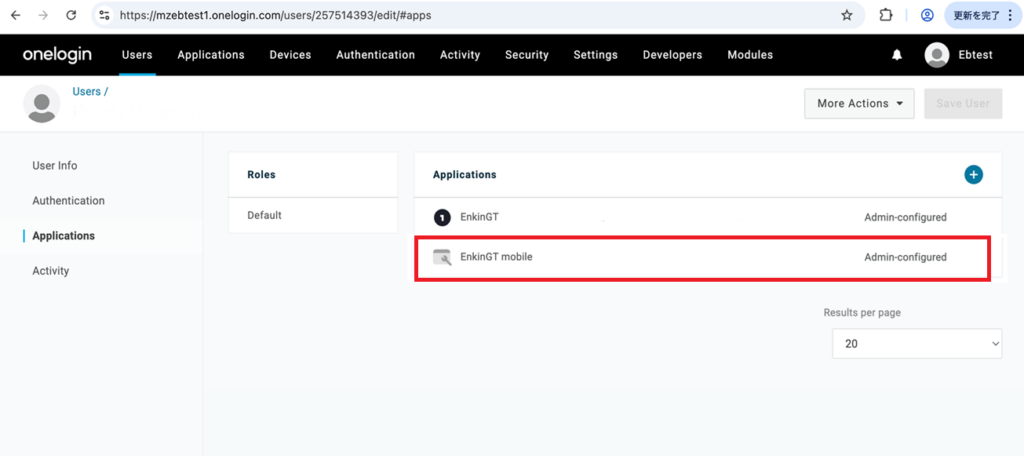
各ユーザー毎に、EnkinGT mobileでのSSO利用を許可する設定を行います。Usersタブを表示し、各ユーザー毎に、
Applicationsより「EnkinGT mobile」を追加してください。
Step6
以上でOnelogin側の設定は完了です。次に設定した値をEnkinGT側に反映します。
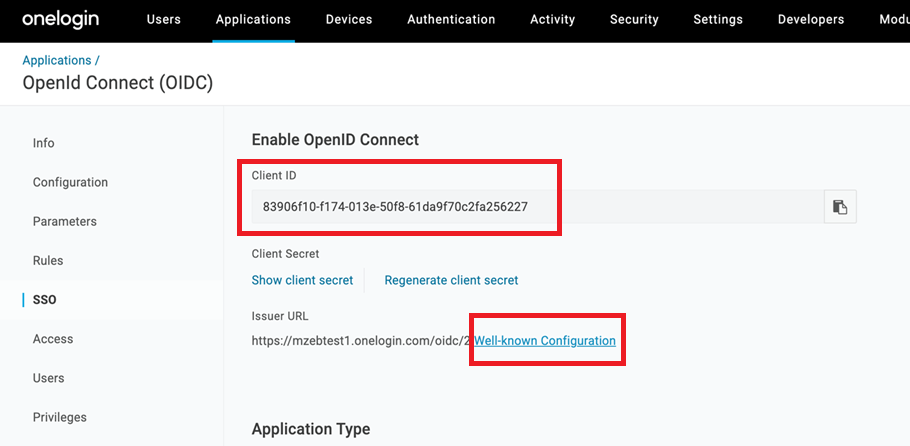
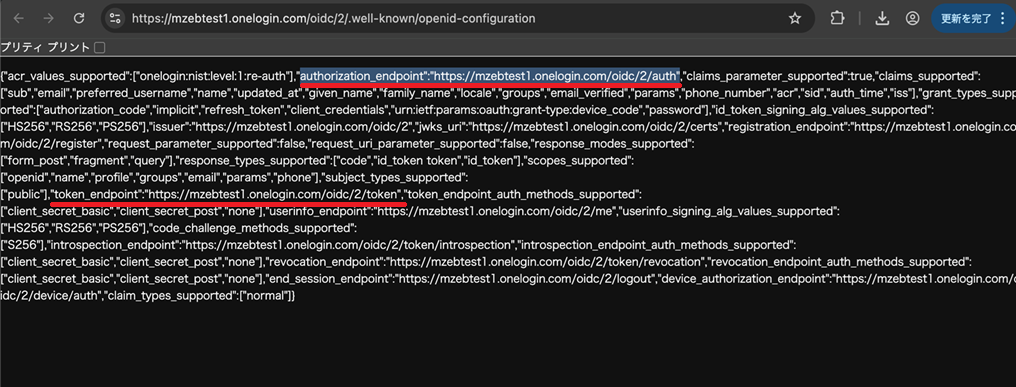
OneloginのSSO項目を表示し、以下の項目値をメモしておいてください。
Client ID
authorization_endpoint
token_endpoit
Step7
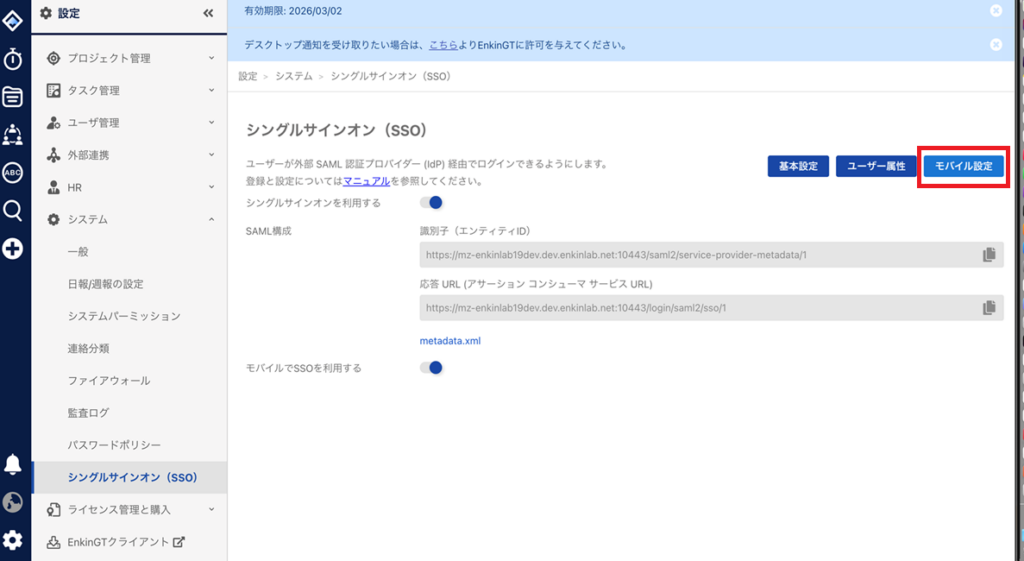
EnkinGT側の設定を行います。管理者ユーザーでEnkinGTにログインし、左サイドバーの「歯車アイコン」→「システム」→「シングルサインオン」を表示してください。次に、画面右上に表示されている「モバイル設定」ボタンを押下してください。
Step8
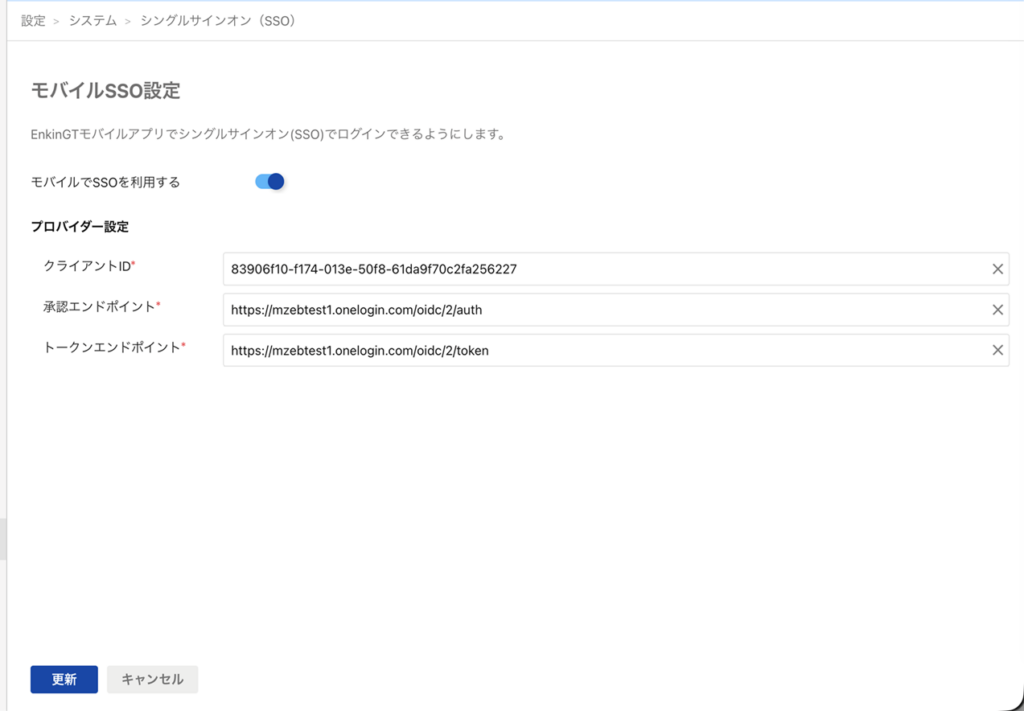
モバイル向けのSSO設定を行います。さきほど”Step6“でコピーした値を元に入力し、「更新」ボタンを押してください。
・クライアントID
「アプリケーション (クライアント) ID」の設定を入力します。
・承認エンドポイント(入力例)
https://xxxxxxxxx.onelogin.com/oidc/2/oauth
・トークンエンドポイント(入力例)
https://xxxxxxxxx.onelogin.com/oidc/2/token
Step9
以上で設定は終了です。モバイルアプリを起動し、シングルサインオンを試してください。
3. EnkinGTモバイルアプリからログインする方法
EnkinGTモバイルアプリから、SSOを利用してログインする方法をご説明します。
Step1
EnkinGTモバイルアプリを起動し、URL用の”Host name”を入力してください。
“シングルサインオン”ボタンが表示されます。
Step2
“シングルサインオン”ボタンを押してください。IdPのログイン画面が表示されます。

Step3
IdPのログイン画面でEメールアドレスとパスワードを入力して認証してください。
成功するとEnkinGTにログインできます。