
AIアシスタントからEnkinGTを操作したい
概要
このページでは、EnkinGTとClaudeやChatGPTなどのAIアシスタントと連携し、会話形式でEnkinGTの情報を確認・操作する
方法をご説明します。
AIアシスタント連携を利用すると、プロンプトを打つだけで、EnkinGTに登録されているプロジェクト、タスク、工数、ワークログ、勤怠、日報などの情報を確認できます。また、利用権限の範囲内で、タスクやワークログの登録・更新なども行えます。
たとえば「このプロジェクトに『〇〇』というタスクを作成して」と指示すると、指定した内容でタスクを作成できます。「〇〇に関するタスクの進捗を教えて」と質問すれば、該当するタスクを検索し、その状況をまとめて確認できます。
ご利用には、対象機能を利用できるEnkinGTの有償アカウント(Free版を除く)と、ClaudeまたはChatGPTの対応プランが必要です。
[サポート製品]
この機能は、スターター版、ノーマル版、グローバル版、プロフェッショナル版の製品でご利用頂くことが可能です。
できること
AIアシスタント連携を追加すると、プロンプトで次のような操作ができます。
※ログインしたユーザーのアクセス権限の範囲内で動作します。
情報の確認(参照)では、次のことができます。
- ログイン中のユーザー情報とメンバー一覧の確認
- プロジェクト・マイルストーン・タスクの種類の一覧確認
- タスクの検索、一覧表示、詳細確認
- 工数の確認(マイルストーン別・メンバー別・期間別)
- ワークログ(作業記録)の一覧・期間集計・週次サマリの確認
- 勤怠(月ごと)の確認
- 日報・週報の一覧・詳細確認
登録・更新(データの追加・変更)では、次のことができます。
- タスクの作成・更新
- ワークログの登録・更新・削除
- プロジェクトの新規作成・複製
なお、ワークログの一覧・更新・削除など一部の操作はプロフェッショナルプランでのみ利用できます。また、削除や複製などデータを変更・追加する操作は、実行前に指示内容をご確認ください。
接続手順
この連携機能は、Claudeでは「コネクタ」、ChatGPTでは「プラグイン」と表示されます。基本的な接続の流れは共通ですが、設定画面の名称や操作方法は異なります。本記事では、両者をまとめて「AIアシスタント連携」と表記します。
以下、設定方法をご説明します。
ChatGPTをご利用の場合
Step1
WebブラウザでChatGPTのページにログインしてください。
左下のユーザ名をクリックし、「設定」を選択します。
Step2
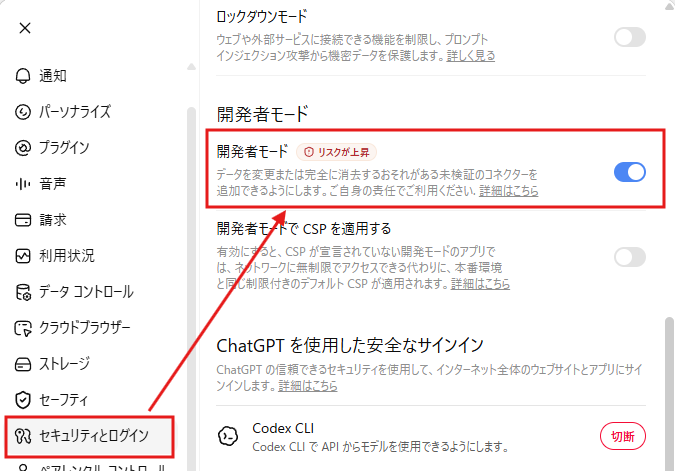
左ペインの「セキュリティとログイン」をクリックしてください。次に、「開発者モード」を有効にします。
Step3
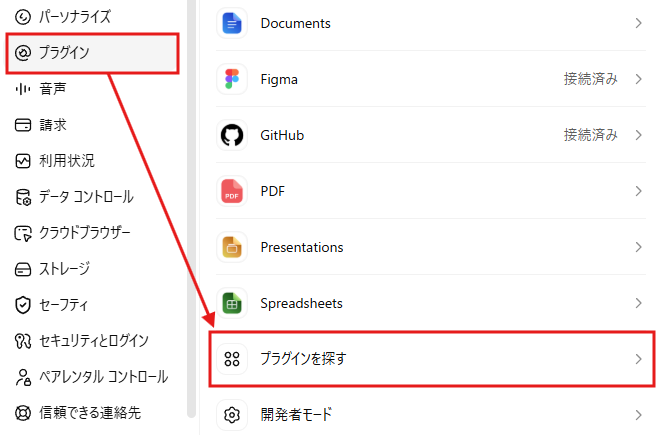
続いて、「プラグイン」メニューをクリックし、「プラグインを探す」を選択してください。
Step4
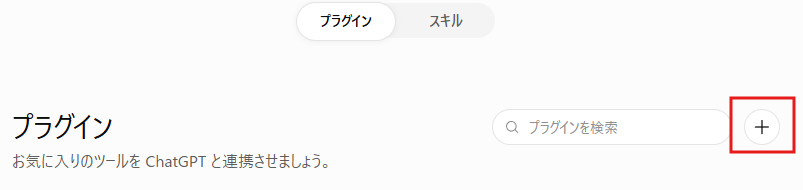
プラグインの検索画面が表示します。画面右上の+アイコンを押してください。
プラグインの作成画面が表示されます。
Step5
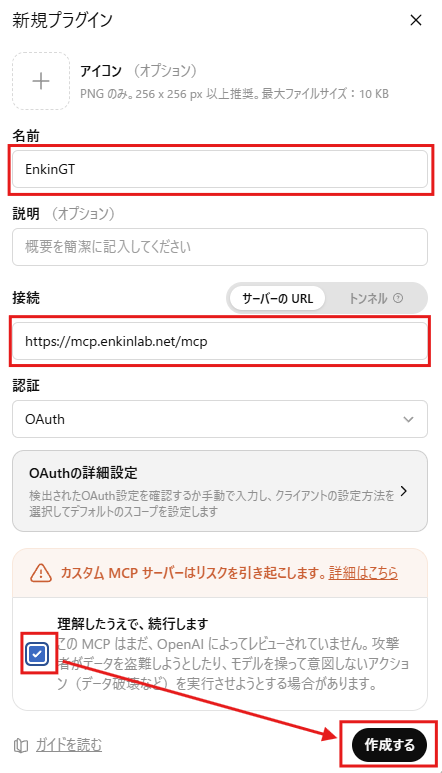
以下のとおり入力ししてください。
名前:EnkinGT
接続:https://mcp.enkinlab.net/mcp
準備ができれば、「理解したうえで、続行します」にチェックオンし、「作成する」ボタンを押してください。
Step6
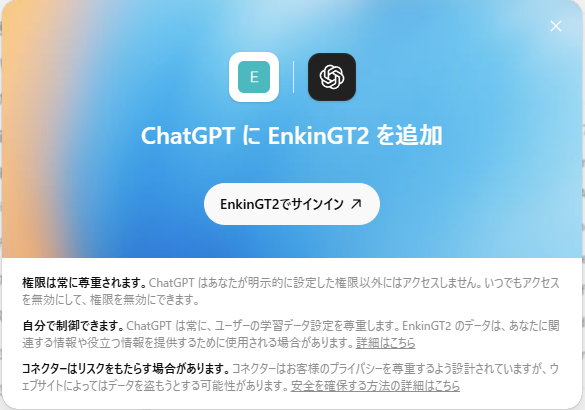
プラグインの確認画面が表示されます。「サインイン」ボタンを押してください。
Step7
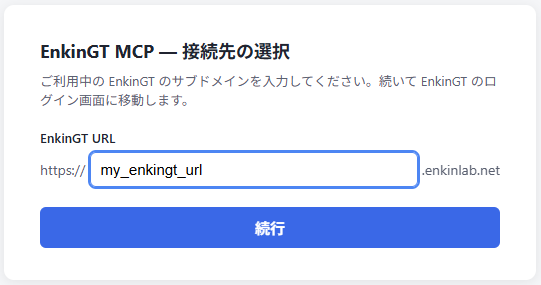
ご利用中のEnkinGTのURLを入力してください。
Step8
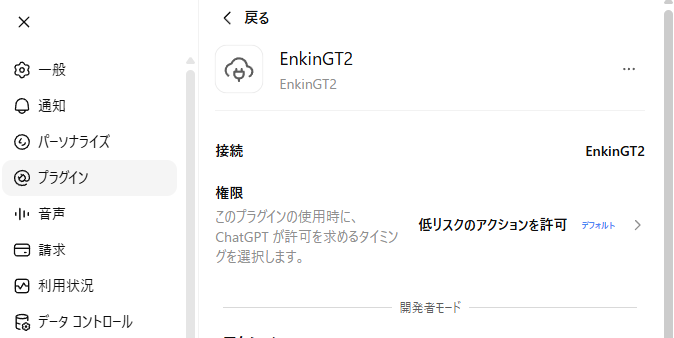
以上で設定は終了です。正しくEnkinGTのプラグインの設定ができました。
Step9
プロンプトで@マークを入力してEnkinGTプラグインを選択し、EnkinGTに対して命令を実行してください。
以上で設定は終了です。
Claudeをご利用の場合
Step1
Claudeのページにログインしてください。(Teamの場合は管理者権限を持つユーザ)
左下のユーザ名をクリックし、「設定」を選択します。
Step2
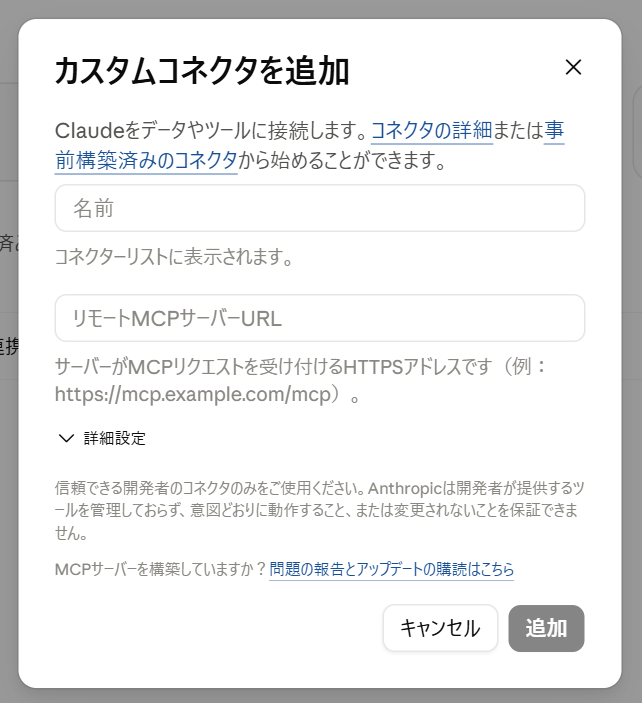
「コネクタ」→「カスタムコネクタを追加」を押して以下の通り入力し、追加ボタンを押してください。
名前 :EnkinGT
MCPサーバーURL:https://mcp.enkinlab.net/mcp
Step 3
「EnkinGT」コネクタが追加されますので、「連携/接続」を押してください。
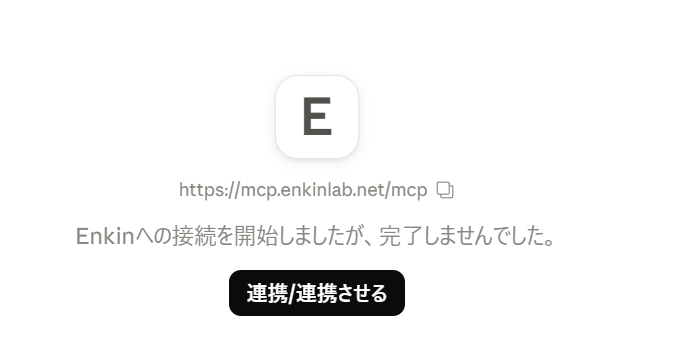
ブラウザが開き、以下の画面が表示されます。ご利用中のEnkinGTのURLを入力してください。
Step 4:EnkinGTにログインする
EnkinGTのログイン画面で、連携したいEnkinGTアカウントでログインします。
※すでにブラウザでログインしていると表示されません。
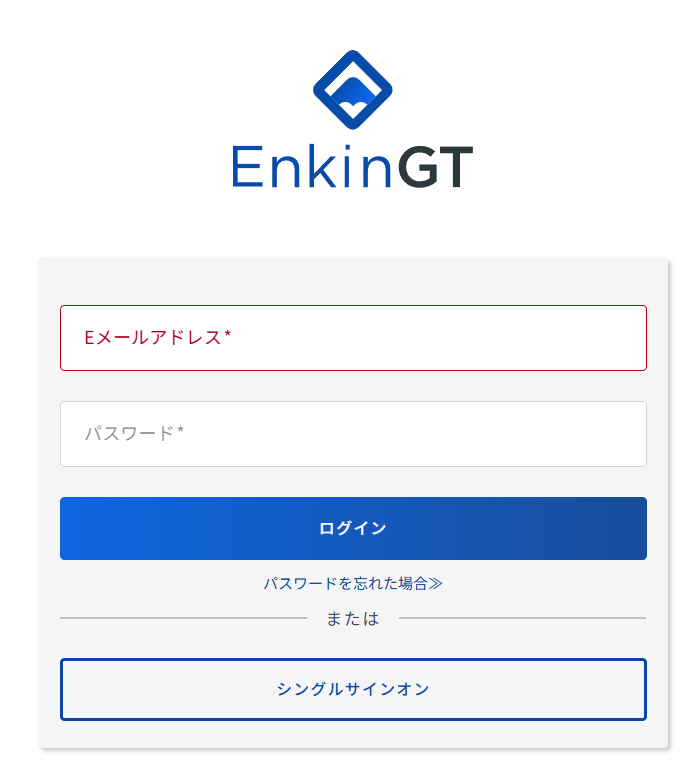
step5
以上で設定は終了です。プロンプトを入力してください。
接続できたか確認する
接続が完了したら、まずは簡単な質問で正しくつながったかを確かめましょう。AIアシスタントに次のように聞いてみてください。
- 入力:「私はどのアカウントでEnkinGTにログインしている?」
- 期待される返答:ご自身の氏名や所属・EnkinGT内での権限が表示されれば、接続は成功しています(例:「山田 太郎さん(開発部/管理者)です。」)。
うまく返ってこない場合は、この後の「うまく接続できないとき」をご覧ください。接続できたら、次の「使い方の例」を参考に会話を始められます。
うまく接続できないとき
- 「接続先の選択」で入力するサブドメインが分からない:普段EnkinGTを開くときのURL
https://○○.enkinlab.netの「○○」の部分がサブドメインです。 - 追加や接続ができない:フリープランではEnkinGT連携を利用できません。ご利用中のプランをご確認ください。
- Claude追加できない:カスタムコネクタの作成方法の詳細はClaude公式サイトをご参照ください。
- ChatGPTで追加できない:接続先URLで追加する場合は「開発者モード」の有効化が必要です。ご契約中のプランやワークスペースの設定によっては利用できないことがあります。
使い方の例
プロンプトのサンプルと、返ってくる結果(返答例)をご説明します。
- 「新製品開発の『開発フェーズ1』の見積工数と実績工数を教えて」
→ 見積・実績・対象件数を返します。例:「見積 120h に対し実績 98h、対象タスク 25件です。」 - 「このマイルストーンのメンバー別工数を出して」
→ メンバーごとの工数を返します。例:「田中 42h(8件)、鈴木 31h(6件)…」 - 「自分の今月の工数を教えて」
→ 指定期間の合計工数を返します。例:「今月は合計 145h(32タスク)です。」 - 「今週の自分の作業時間をプロジェクト別にまとめて」
→ 週次のサマリを返します。例:「今週は合計 38h。新製品開発 22h、社内システム改修 10h…」 - 「先週の自分の日報をまとめて」
→ 日別に日報を要約します。例:「8/1:要件定義の打合せ、提案資料の作成完了(勤務 09:00–18:30)…」
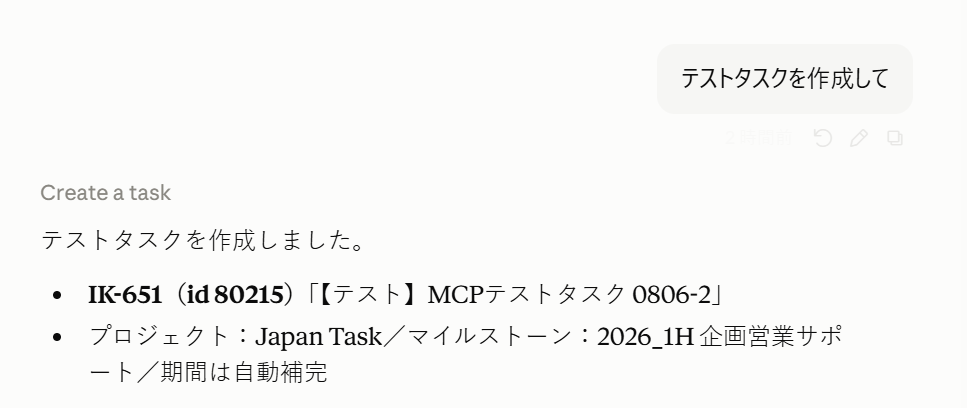
補足・注意点
- タスクやワークログの作成・更新を指示する場合は、実行前に対象・日時・担当者などをご確認ください。削除したデータは元に戻せない可能性があるため、削除の操作は特に慎重に行ってください。
- AIアシスタントから参照・操作できる情報は、接続に使用したユーザーのアクセス権限に基づきます。アクセス権のないプロジェクトの情報は取得・操作できません。機密情報を含むプロジェクトを扱う場合は、EnkinGT側のアクセス権限と社内の運用ルールをあわせてご確認ください。
- AIの回答には、実際のデータに含まれない内容や、不正確な情報が含まれる可能性があります。「EnkinGTに登録されているデータのみをもとに回答してください」と指示したうえで、重要な数値やタスクの状態はEnkinGT上の情報と照合してください。
- 一度に多くのタスクを取得する指示(例:全体の進捗要約)では、分割して取得されるため、通常より時間がかかる場合があります。プロジェクトや期間を絞ると速くなります。