
Teams、Slack、Chatwork、Google Chatと連携したい
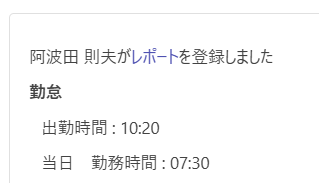
EnkinGTではタスクの変更や、日報、ユーザステータスを、Microsoft Teams、Slack、Chatwork、Google Chatを経由して通知することが可能です。
当ページでは設定方法についてご説明します。
各ビジネスチャットツール毎の準備
当機能を利用するには、連携するビジネスチャットツール上で、事前に準備を行う必要があります。
以下のページを参考に、各ツール毎の準備を行ってください。
| ビジネスチャットツール | 概要 |
| Microsoft Teams | Workflows(ワークフロー)でWebhook URLを作成する必要があります。 ※2026年5月22日に旧Office 365コネクタが廃止されました。 以前に作成した *.webhook.office.com のURLは利用できません。 |
| Slack | Webhook URLを作成する必要があります。 無償版でもご利用頂けます。 |
| Google Chat | Webhook URLを作成する必要があります。 ※Google Chatは有償版のみWebhook URLをサポートしています。 無償版では連携機能をご利用頂けません。 |
| Chatwork | アクセストークン及びRoom IDを確認する必要があります。 無償版でもご利用頂けます。 |
当ページでは、Microsoft Teamsを利用した設定方法をご説明します。
[Teamsの準備]
Step1
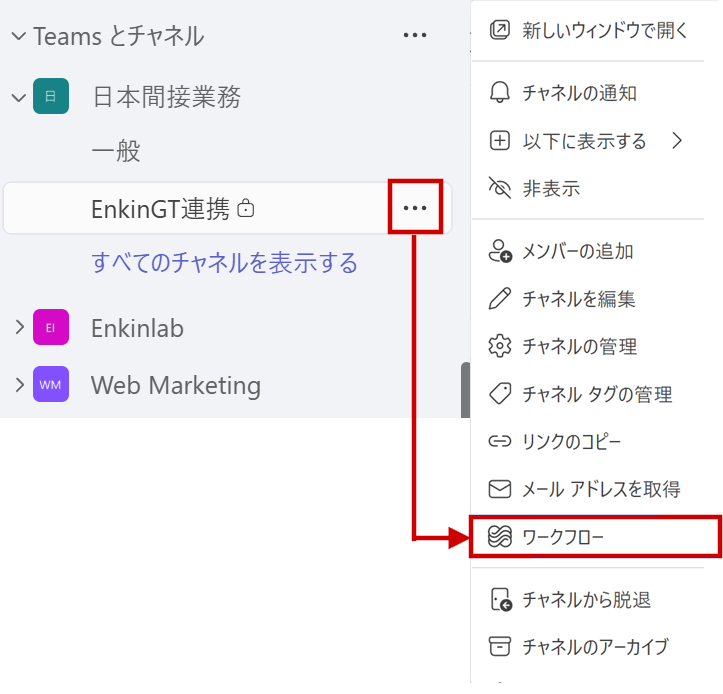
通知を受け取りたいチャネル名の「…」をクリックし、「ワークフロー」を選択してください。Teamsの「Workflows」アプリから直接開いても構いません。
Step2
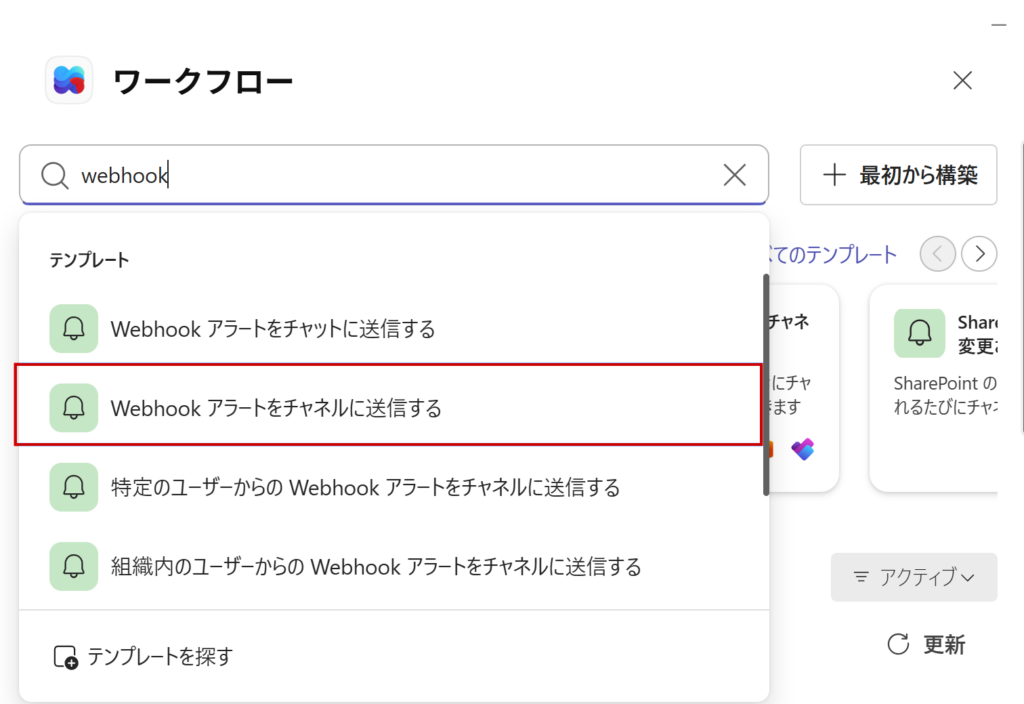
テンプレートの検索欄に「webhook」と入力し、「Webhookアラートをチャンネルに送信する」を選択してください。
Step3
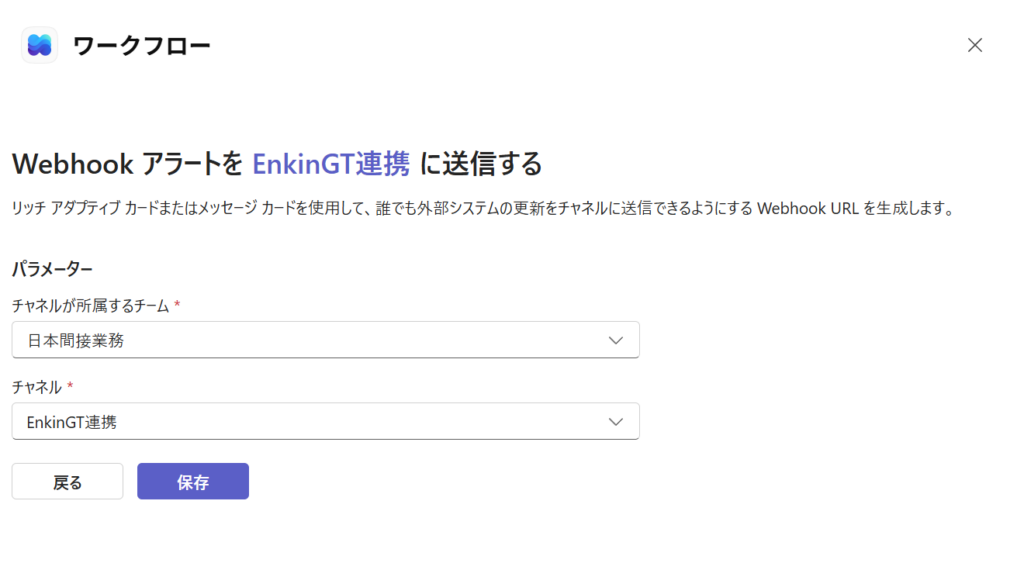
通知を投稿する「チーム」と「チャネル」を選択し、「保存」ボタンを押してください。保存するまでワークフローは作成されません。
Step4
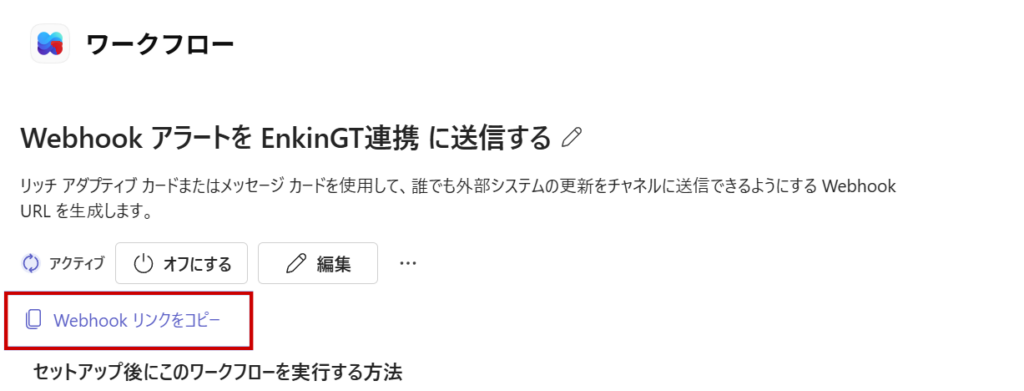
ワークフローが作成されます。「Webhookリンクをコピー」ボタンを押してコピーし、保存しておいてください。
[EnkinGT側の設定]
Step1
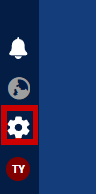
管理者権限を持つユーザでログインし、画面左下の設定アイコンをクリックします。
設定画面に移動します。
Step2
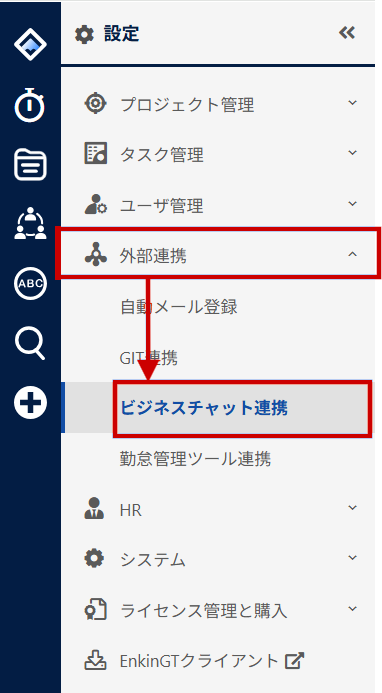
「外部連携」→「ビジネスチャット連携」をクリックします。
Step3
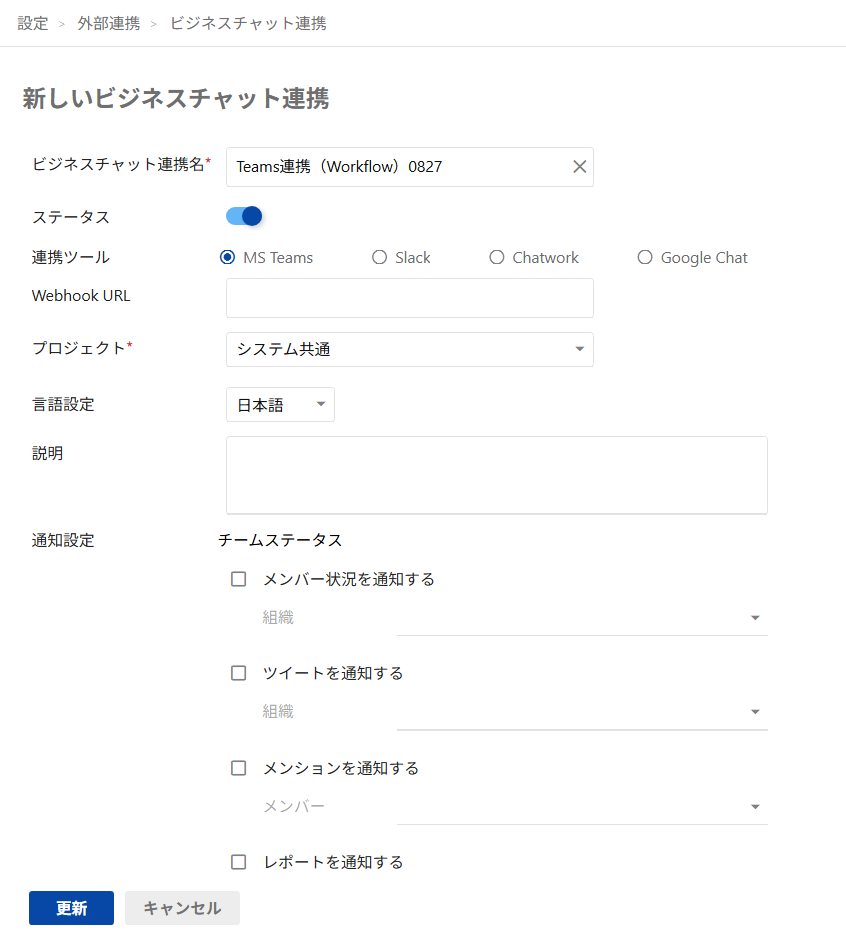
ビジネスチャット連携画面上で、「新規」ボタンを押し、必要情報を入力します。
※ビジネスチャットツール上で通知先を分類する場合は、複数の連携設定を作成してください。
例:ユーザステータスと日報のチャネルを分ける場合、WebhookURLを2つ、ビジネスチャット連携もそれぞれ2つ登録してください。
| 項目 | 概要 |
| ビジネスチャット連携名 | 作成する設定の名称を入力してください。 |
| ステータス | プロジェクトメンバーのステータス変更をTeamsに連携したい場合は有効化してください。 |
| 連携ツール | MS Teams を選択してください。 |
| Webhook URL | Webhook用のURLを指定ください。 Workflowをメッセージを共有したいチャネルに追加し、Webhook用のURLを取得してください。(本ページ内で行った作業) |
| プロジェクト | イベントが発生した際、メッセージを送信するプロジェクトを選択してください。 以下の2種類の選択肢があります。 ・システム共通 チームステータス、日報等、システム全体のイベントを ビジネスチャットに通知します。 [メンバー状況を通知する] メンバーの出退勤情報やステータスの変更を通知します。 [ツイートを通知する] メンバーがEnkinGT上でツイートした場合に通知します。 [メンションを通知する] メンバーがタスクのコメント等でメンションを使った場合に通知されます。 [レポートを通知する] メンバーが日報や週報を登録した場合に通知されます。 ・各プロジェクト それぞれのプロジェクトで発生したイベントを、指定した条件で ビジネスチャットに通知します。 |
| 言語設定 | 通知する言語を選択することが可能です。 |
| 説明 | 作成する連携の説明を入力してください。 |
| 通知設定 | 通知する各種条件を入力してください。 複数の通知設定を組み合わせることで、より柔軟な通知を行うことが可能です。 |
Step4
以上で設定は完了です。
「更新」ボタンを押し、通知が正しく行われるか確認してください。