
ログイン時に2段階認証を行いたい
EnkinGTではモバイルアプリやEメールを利用して、ログイン時に2段階認証をご利用頂くことが可能です。
当ページでは各設定方法についてご説明致します。
※2段階認証機能は、Free版ではご利用頂くことができません。
1. 認証アプリで2段階認証を利用する
[ご利用頂ける認証アプリ]
以下のアプリケーションの動作を確認しています。ご利用のモバイルに事前にインストールしてご利用ください。
・Google Authenticator
・Microsoft Authenticator
Step1
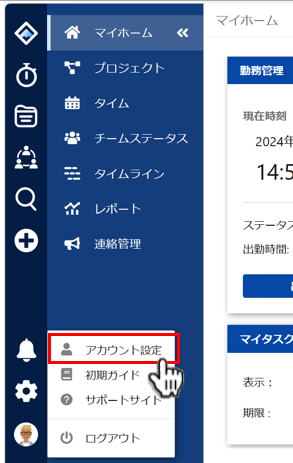
2段階認証を設定するユーザーでログインし、左サイドバー一番下のアイコンから「アカウント設定」を選択します。
Step2
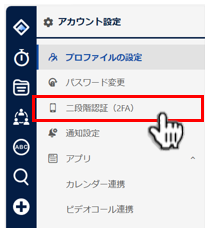
「アカウント設定」メニュー内の「2段階認証(2FA)」を選択してください。
Step3
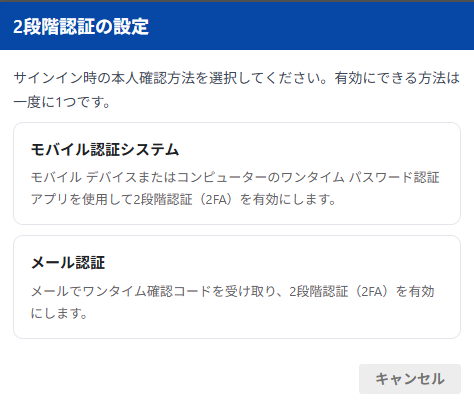
2段階認証の選択画面が表示されます。今回は「モバイル認証システム」を選択してください。
Step4
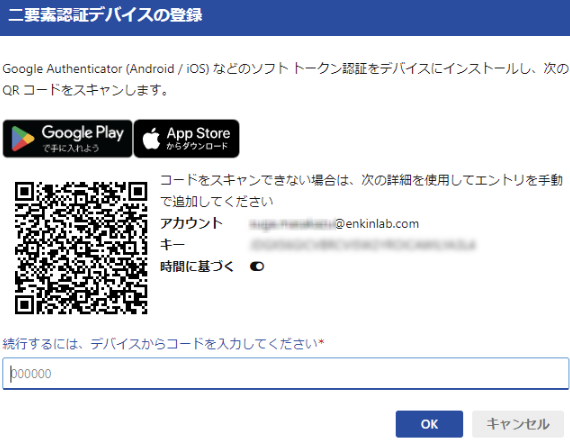
登録画面が表示されます。
Step5
ご利用する認証アプリケーションを起動し、QRコードをスキャンしてください。
認証アプリケーションにOTPが表示されます。そのOTPを入力し、OKボタンを押してください。
Step6
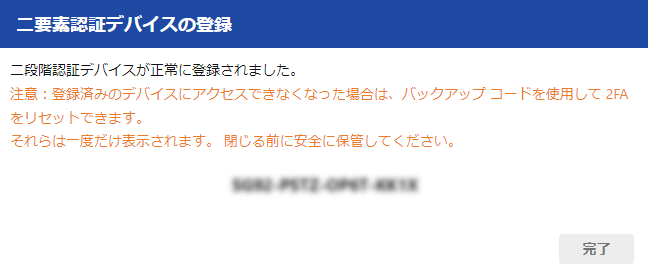
正しく登録が完了すると、中央にバックアップコードが表示されます。バックアップコードをクリックしてコピーした後、完了ボタンを押してください。
Step7
以上で設定は終了です。
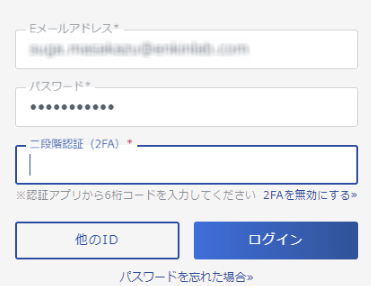
次回ログイン時、ログイン後に認証アプリが表示するOTPの入力が依頼されます。認証アプリを起動し、
OTPを入力してログインしてください。
2. Eメールで2段階認証を利用する
Step1
ログインし、左サイドバーのユーザーアイコンから「アカウント設定」を選択します。
Step2
「アカウント設定」メニュー内の「2段階認証(2FA)」を選択してください。
Step3
2段階認証の選択画面が表示されます。「メール認証」を選択してください。
Step4
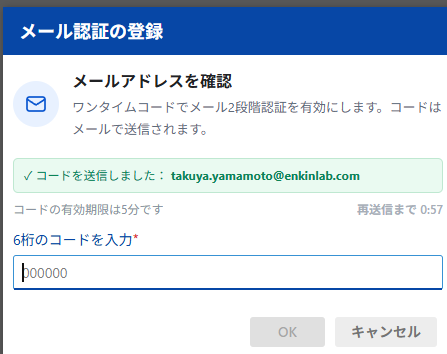
「メール認証」を選択するとご利用中のEメールアドレスに認証コードが送付されます。
認証コードを入力欄に入力し、「OK」ボタンをクリックしてください。
Step5
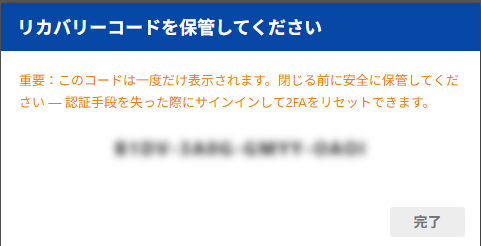
リカバリーコードが表示されます。メールアドレスの変更等で認証手段がなくなった際に必要となるため、大切に保管してください。完了ボタンを押すと設定を終了します。
以上で設定は終了です。
次回ログイン時、OTPの入力画面が表示されます。Eメールを確認してログインしてください。
※有効なセッションをブラウザが保持している場合、ログイン処理はスキップされます。
備考: 2段階認証の利用を必須にする場合
プロフェッショナル版をご利用のお客様は、「システムパーミッション」を利用することで、
全てのユーザーに対して2段階認証の利用を必須にすることが可能です。
以下、設定方法をご説明します。
Step1
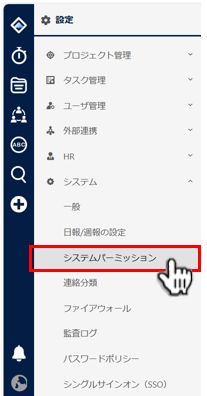
管理者権限を持つユーザでログインし、「左サイドバーの歯車アイコン」→「システム」→「システムパーミッション」をクリックしてください。
Step2
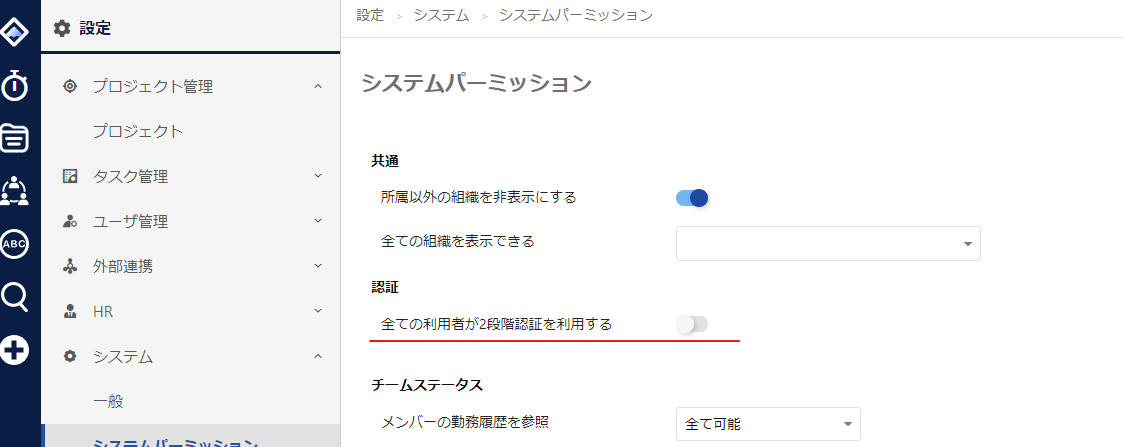
「システムパーミッション」の画面が表示します。画面右上の「編集」ボタンを押下し、「全ての利用者が2段階認証を利用する」をオンにしてください。
Step3
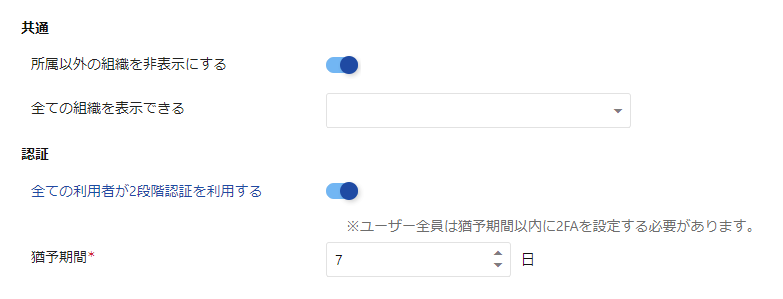
有効にすると、「猶予期間」が表示されます。利用者は、猶予期間以内に2段階認証を有効にする必要があります。
内容を確認し、「保存」ボタンを押下してください。
Step4
以上で設定は完了です。