
顧客を登録・管理したい
EnkinGTでは顧客情報を管理することが可能です。
顧客情報とタスク(問合せ)を紐付けることで、EnkinGTをサポート業務等に便利にご利用いただく事が可能です。
顧客は以下の3つの方法で登録できます。
・手動で登録する
画面から1件ずつ登録
・CSVで一括登録する
複数顧客をまとめて登録
・「自動メール登録」機能を利用する
Eメール指定したEメールアドレスにメールを受信したとき、送信者を顧客として自動登録することが可能です。
ご注意
顧客ユーザのアカウントにて、EnkinGTにログインすることはできません。
手動で登録する
ここでは手動で登録、管理する方法についてご説明します。
Step1
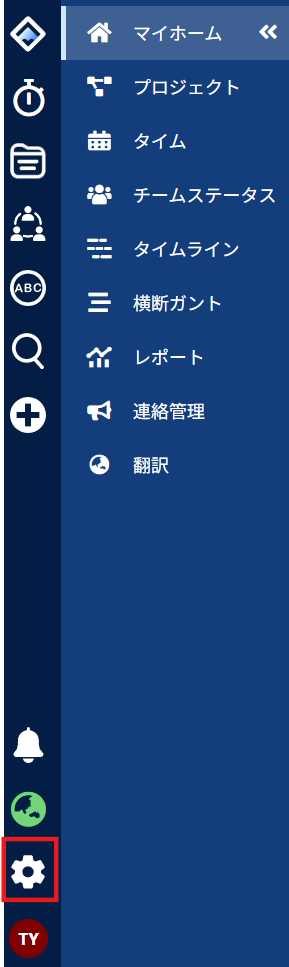
「管理者」または「パワーユーザー」権限を持つユーザでログインし、左サイドバーより「システム設定」アイコンをクリックしてください。
Step2
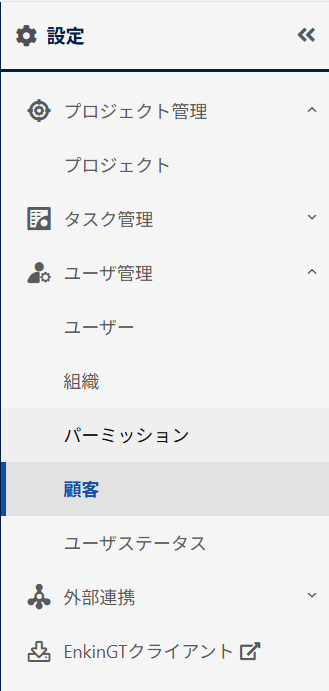
「ユーザ管理」>「顧客」をクリックしてください。
Step3
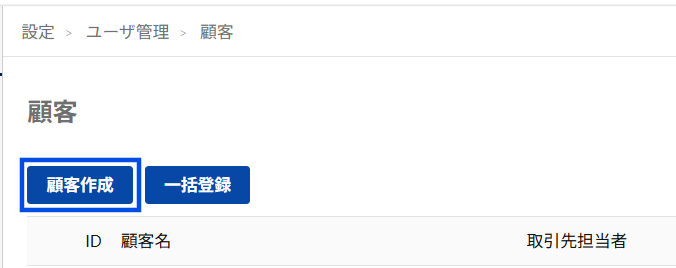
「顧客作成」ボタンを押してください。登録画面が表示されます。
Step4
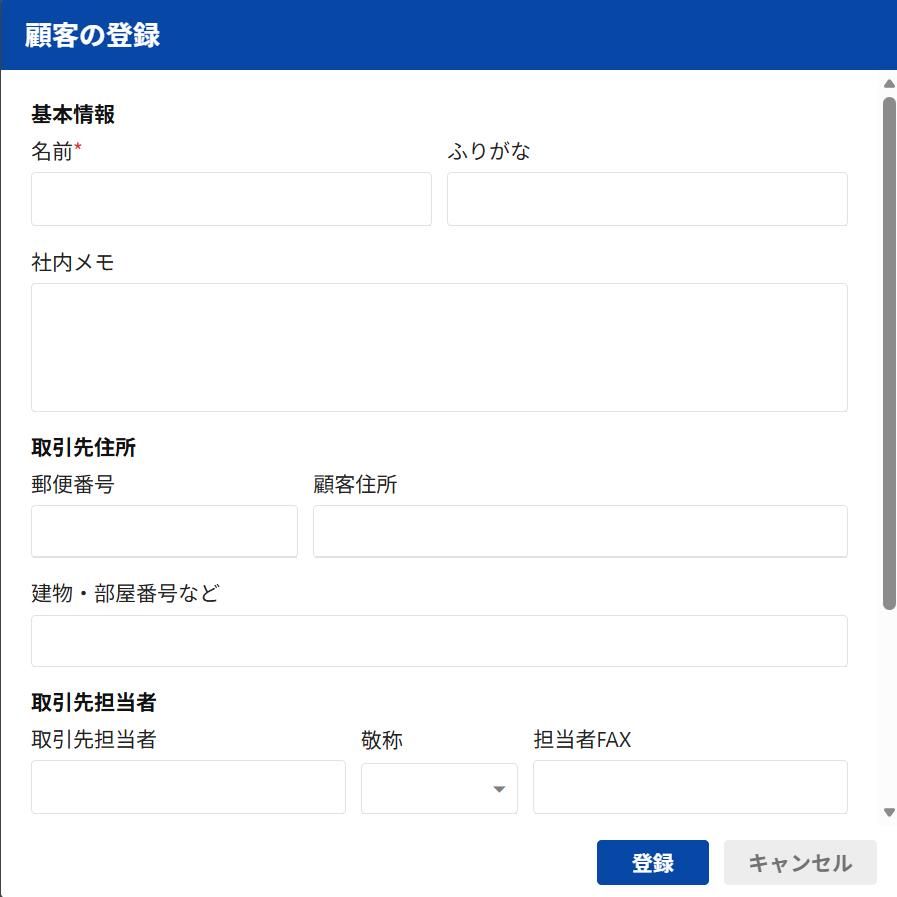
管理したい項目を入力し、「登録」ボタンを押してください。
Step5
以上で設定は終了です。顧客との紐付けが有効になっている課題と紐付けてご利用ください。
顧客をCSVで一括登録する
複数の顧客をまとめて登録したい場合は、CSVファイルを利用して一括登録できます。
顧客情報を1件ずつ手入力する代わりに、CSVテンプレートに顧客情報を入力してアップロードすることで、初期設定や顧客情報の整備を効率よく行うことができます。
Step1
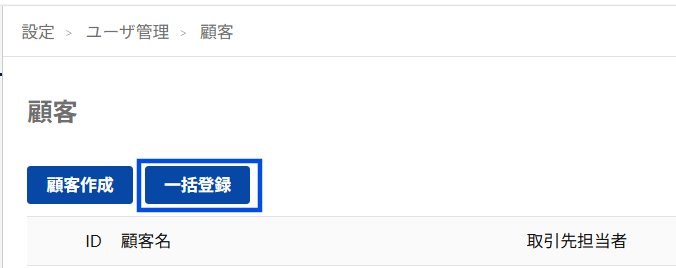
「システム設定」→「ユーザ管理」→「顧客」を開きます。
顧客一覧画面が表示されたら、「一括登録」ボタンをクリックしてください。
Step2
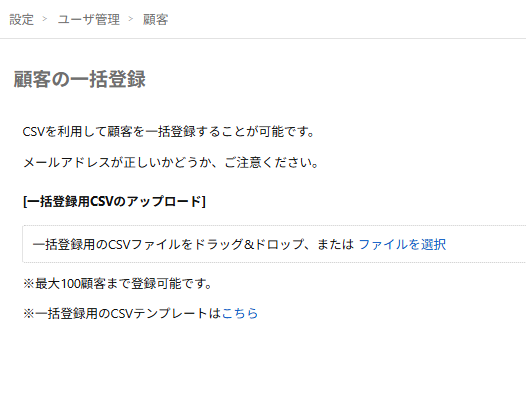
「顧客の一括登録」画面が表示されます。
「一括登録用のCSVテンプレートはこちら」より、CSVテンプレートをダウンロードしてください。
ダウンロードしたCSVテンプレートをExcelなどで開き、登録したい顧客情報を入力します。
CSVの入力項目や入力形式については、テンプレート内の説明をご確認ください。
Step3
一括登録用CSVのアップロード欄に、作成したCSVファイルをドラッグ&ドロップするか、「ファイルを選択」よりCSVファイルを選択してください。
Step4
CSVファイルをアップロードし、登録を実行します。
登録が完了すると、CSVファイルに入力した顧客情報が顧客一覧に登録されます。