
Wikiページを作成したい
このページでは、Wikiのページを作成し、本文を編集したり、ページの階層を整理する方法をご説明します。
Wikiでは、プロジェクトの計画や手順書、議事録などの文書を作成し、メンバーと共同で編集できます。入力した内容は自動で保存されるため、保存の操作は不要です。
【サポート製品】
Wiki機能は、ノーマル版、グローバル版、プロフェッショナル版でご利用頂けます。
[新しいページを作成する]
Step1
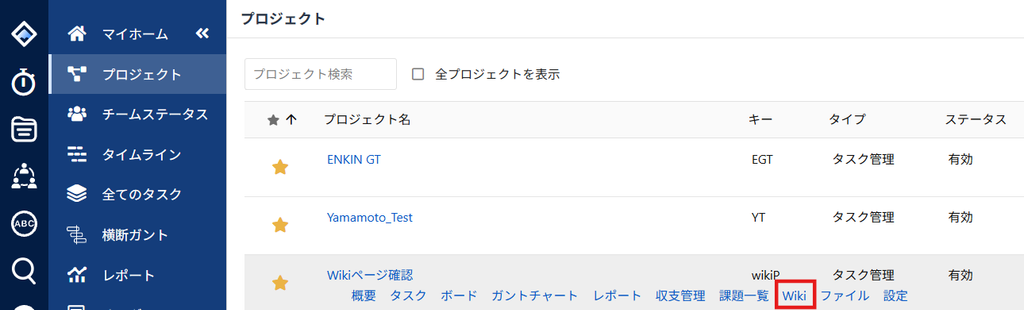
左のシステムメニューから「プロジェクト」をクリックします。対象のプロジェクトにカーソルを合わせ、表示されたメニューから「Wiki」をクリックしてください。
Step2
Wikiの画面が表示されます。「+ ページ作成」をクリックしてください。新しいページ(「無題のページ」)が作成されます。

※作成したページは、左側のページの一覧の一番下に追加されます。
Step3
「無題のページ」の部分にタイトルを入力し、その下に本文を入力してください。
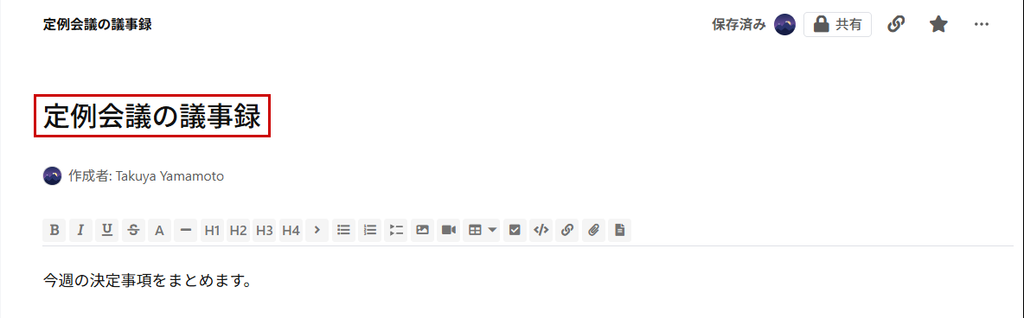
※入力した内容は自動で保存され、画面右上に「保存済み」と表示されます。
以上で、Wikiページの作成が完了しました。
[ページの下にページを作成する]
Step1
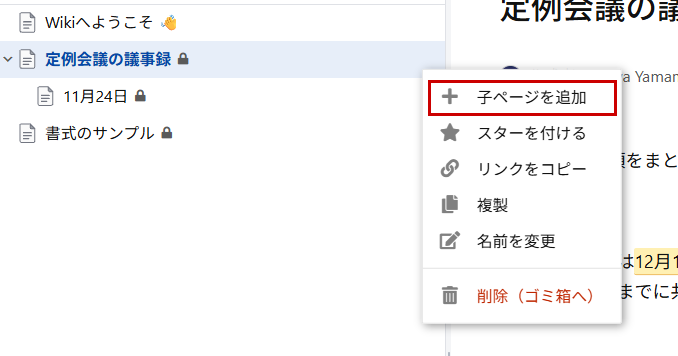
画面左側のページの一覧で、親にするページにマウスを合わせ、右端の「︙」をクリックします。表示されたメニューから「子ページを追加」をクリックしてください。
Step2
選択したページの下に、新しいページが作成されます。タイトルと本文を入力してください。
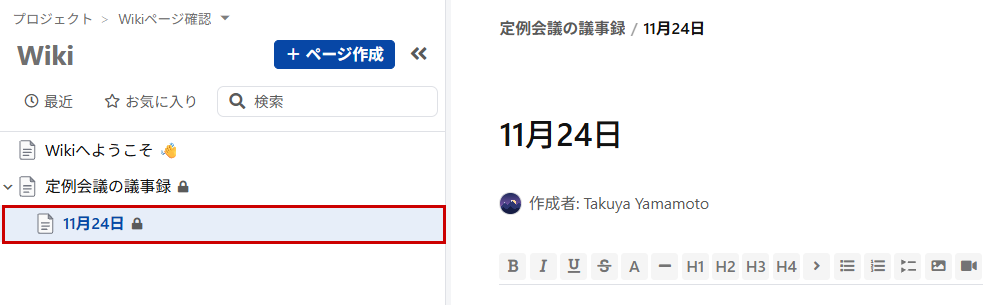
※子ページの公開範囲は、作成したときの親ページの公開範囲と同じになります。
以上で、子ページの作成が完了しました。
[ページの階層や並び順を変更する]
Step1
画面左側のページの一覧で、移動するページをドラッグし、変更したい箇所へ移動させてください。
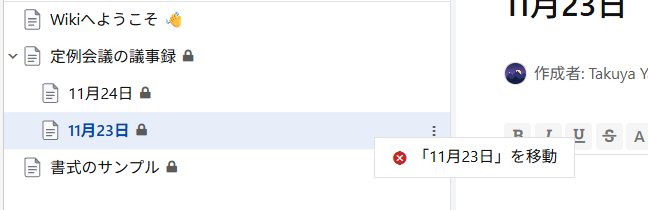
- ほかのページの名前の上にドロップすると、そのページの下(子ページ)に移動します。
- ページとページの間にドロップすると、その位置に移動します。同じ階層の中で並び順を変えたり、子ページを親ページの外に出したりできます。
以上で、ページの移動が完了しました。
[本文を編集する]
Step1
本文は、行ごとのまとまり(ブロック)で構成されています。本文はページ上で直接編集でき、書いた内容がそのままリアルタイムで更新されます。保存の操作は不要です。
Step2
空の行で半角の「/」(スラッシュ)を入力すると、挿入できる項目の一覧が表示されます。一覧から、挿入する項目をクリックしてください。
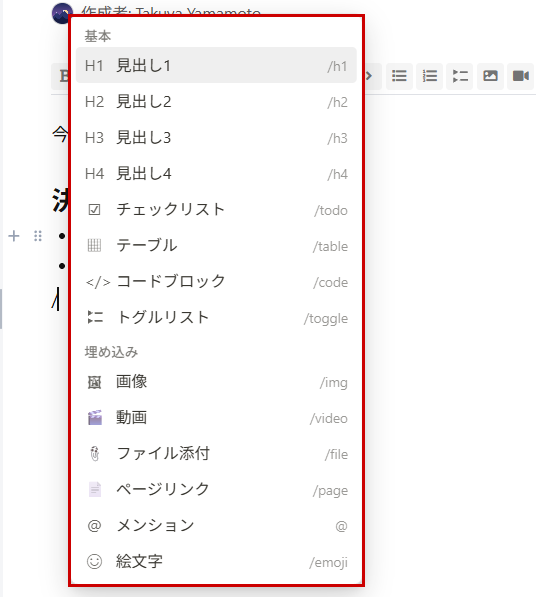
※「/」に続けて「h2」「table」などと入力すると、項目を絞り込めます。各項目の右側に、入力する文字が表示されています。
以上で、本文の編集の説明は完了です。