
チームの状況を一覧で見たい
EnkinGTでは、チームの活動状況を一覧で確認する事が可能です。
当ページではチームのタスクや他メンバーのタイムシートの確認方法をご説明します。
1.チーム全体の活動状況を確認したい
2.個別ユーザーの活動状況を確認したい
1. チーム全体の活動状況を確認する
Step1
EnkinGTにログインし、チームステータスをクリックします。

Step2
チームステータス画面が表示されます。次に上部にあるタブの「ワークチャート」をクリックします。

Step3
ワークチャートが表示されます。
ワークチャートには以下の2つの画面が存在します。
[画面の種類]
1.カレンダー表示
メンバーの勤務状況をカレンダー形式で表示し、どのタスクを行っているかひと目で確認することが可能です。
2.チャート表示
現在のステータスや各メンバーがトラッキングした時間帯を青色で表示し、ひと目でどの時間帯に働いたか確認することが可能です。
[カレンダー表示]

[チャート表示]

[色の意味]
濃い青:自動トラッキングされた時間
薄い青:手動トラッキングされた時間
日にちを変更することで、過去の日付の勤務状況も確認することが可能です。
Step4
以上でチームが働いた時間の確認が完了しました。
2. 個別ユーザーの活動状況を確認する
各メンバーの活動状況を個別に確認する方法をご説明します。
Step1
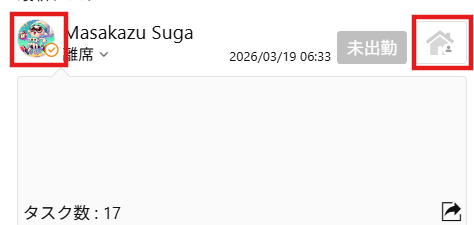
「チームステータス」>「ステータス」タブを表示し、確認したいメンバーのユーザアイコン、または家のアイコンをクリックします。ホーム画面で表示している情報を確認することが可能です。
Step2
対象のメンバーを切り替えたい場合は、画面上部の「ユーザ選択」から別のメンバーをお選びください。
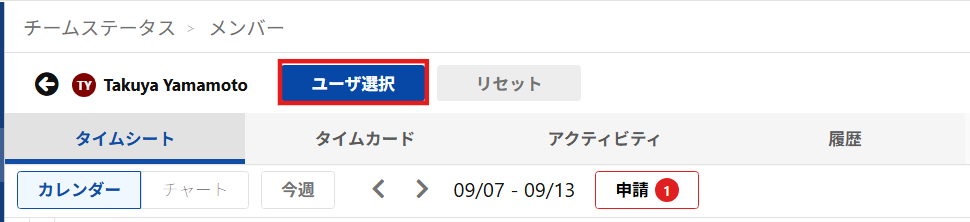
メンバーごとの勤務状況をより詳しく確認したい場合にご利用ください。
以上です。